article
Cómo configurar fondos de pantalla en la pantalla de inicio y en la pantalla de bloqueo: la guía definitiva para Android e iOS (2024)
¡Domina el arte de personalizar tu teléfono inteligente! Aprenda paso a paso cómo configurar impresionantes fondos de pantalla en las pantallas de inicio y de bloqueo para los principales dispositivos Android e iOS. Incluye sugerencias de expertos y consejos para la resolución de problemas.

Guía rápida: configurar fondos de pantalla en 3 sencillos pasos
-
Busque la configuración del fondo de pantalla:
- Android: Mantenga presionada la pantalla de inicio > "Fondo de pantalla" o "Fondo de pantalla y estilo"
- iOS: Configuración > Fondo de pantalla > Elegir un nuevo fondo de pantalla
-
Elija su imagen: seleccione entre las opciones preinstaladas o use su propia foto
-
Aplicar: Configurar para pantalla de inicio, pantalla de bloqueo o ambas
Para obtener instrucciones detalladas y específicas del dispositivo, continúe leyendo a continuación.
Introducción: Personalización de su dispositivo con fondos de pantalla personalizados
El fondo de pantalla de su teléfono inteligente suele ser lo primero que ve cuando levanta el dispositivo. Es un reflejo de tu personalidad y estilo. Ya sea que prefieras paisajes deslumbrantes, arte abstracto o fotografías de tus seres queridos, configurar el fondo de pantalla perfecto puede hacer que tu dispositivo se sienta verdaderamente tuyo. En esta guía completa, lo guiaremos a través del proceso de configuración de fondos de pantalla tanto en la pantalla de inicio como en la pantalla de bloqueo para una amplia gama de dispositivos Android e iOS. Obtenga más información en Personalizar su dispositivo: fondos de pantalla de verano para iPhone sobre el clima, la naturaleza y la fe. Obtenga más información en Dominar la personalización de la pantalla de bloqueo de iOS 16: una guía detallada.
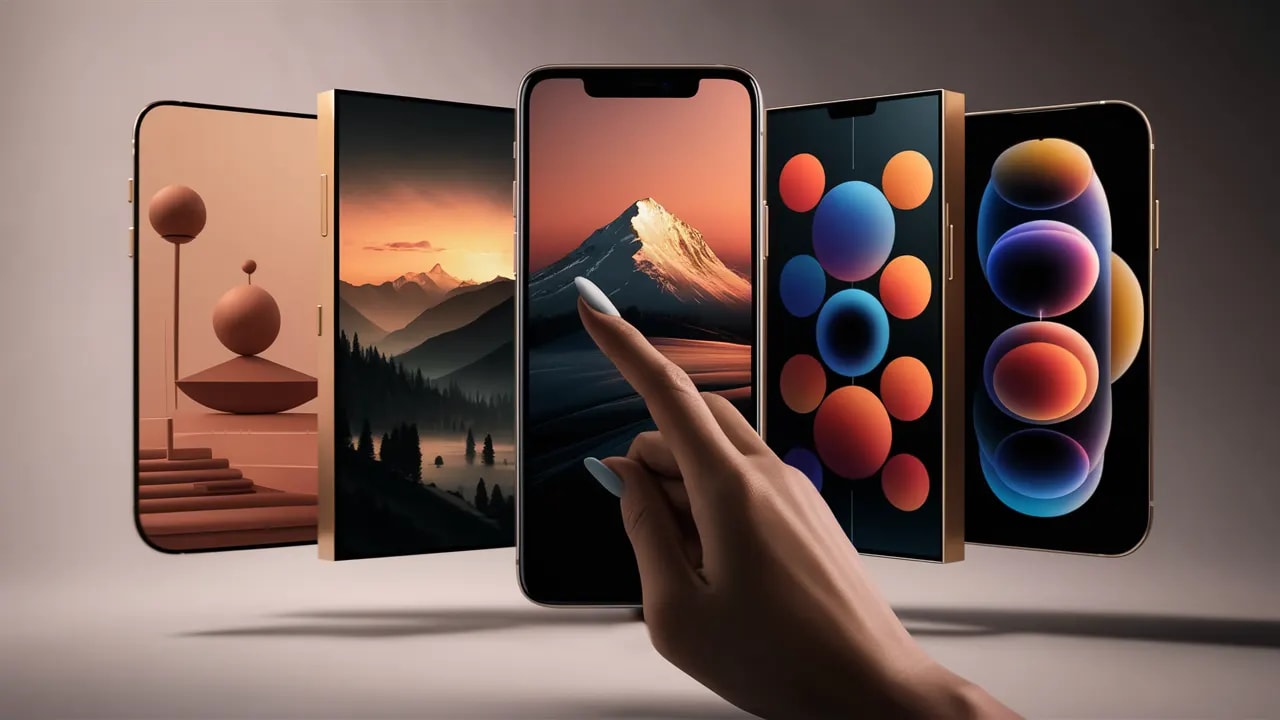
Dispositivos Android: configuración de fondos de pantalla
Android ofrece una variedad de formas de configurar fondos de pantalla y los pasos exactos pueden variar ligeramente según el fabricante de su dispositivo y la versión de Android. Cubriremos los dispositivos Android más populares y sus instrucciones específicas.
Dispositivos Google Pixel (series Pixel 3 a Pixel 7)
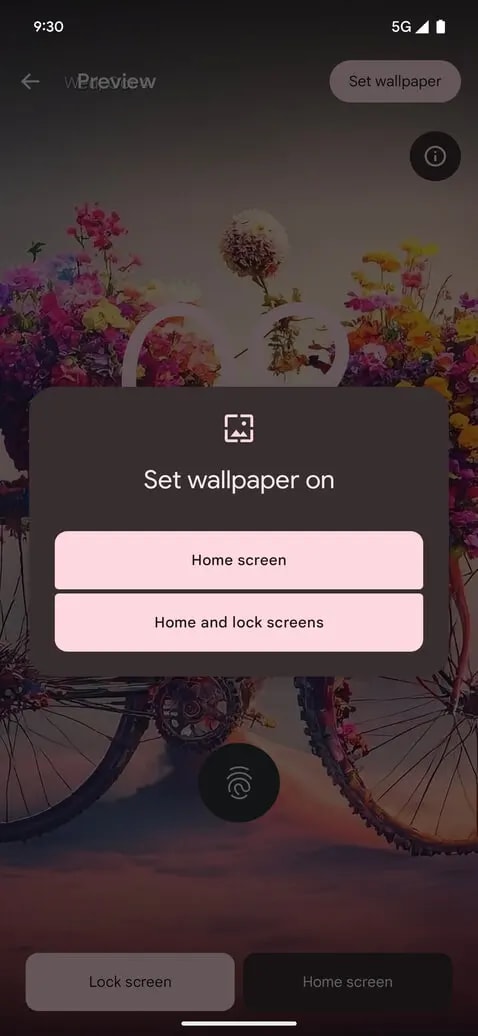
Los teléfonos Google Pixel ejecutan Android estándar y ofrecen una forma sencilla de configurar fondos de pantalla:
- Mantén presionada la tecla en un área vacía de tu pantalla de inicio.
- Toca "Fondo de pantalla y estilo".
- Elija entre "Mis fotos" o seleccione un fondo de pantalla preinstalado.
- Ajuste el fondo de pantalla como desee y toque "Establecer fondo de pantalla".
- Elija configurar el fondo de pantalla para "Pantalla de inicio", "Pantalla de bloqueo" o "Ambas".
Dispositivos Samsung Galaxy (series S10 a S23, series Note 10 a Note 20, series A, series Z Fold y Z Flip)
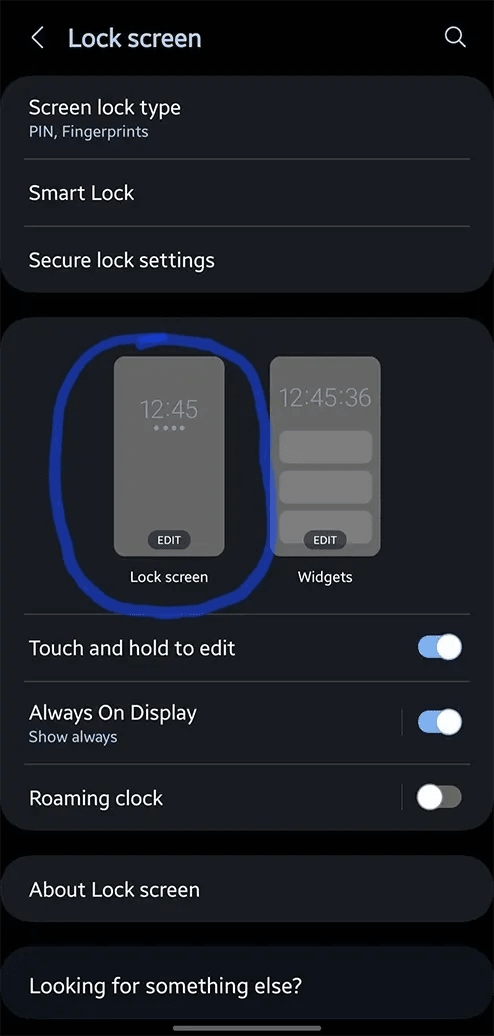
Los dispositivos Samsung utilizan One UI, que ofrece opciones de personalización adicionales:
- Mantén presionada la tecla en la pantalla de inicio.
- Toca "Fondo de pantalla y estilo".
- Elija "Cambiar fondo de pantalla".
- Seleccione un fondo de pantalla de las categorías disponibles o toque "Galería" para usar su propia imagen.
- Ajuste el fondo de pantalla y toque "Establecer como fondo de pantalla".
- Elija "Pantalla de bloqueo", "Pantalla de inicio" o "Ambas".
Nota: Para dispositivos Samsung que ejecutan versiones anteriores de One UI, es posible que tengas que ir a Configuración > Fondo de pantalla para cambiar tu fondo de pantalla.
Dispositivos OnePlus (series OnePlus 7 a OnePlus 11)
Los dispositivos OnePlus que ejecutan OxygenOS tienen un proceso similar:
- Mantén presionada la tecla en la pantalla de inicio.
- Toca "Fondo de pantalla".
- Elija entre fondos de pantalla preinstalados o seleccione "Fotos" para usar su propia imagen.
- Ajuste el fondo de pantalla y toque "Establecer fondo de pantalla".
- Elija "Pantalla de inicio", "Pantalla de bloqueo" o "Ambas".
Dispositivos Xiaomi (Series Redmi y POCO)
Los dispositivos Xiaomi que ejecutan MIUI tienen un enfoque ligeramente diferente:
- Vaya a "Configuración".
- Toca "Fondo de pantalla".
- Elija "Establecer fondo de pantalla".
- Seleccione un fondo de pantalla o toque "Galería" para usar su propia imagen.
- Ajuste el fondo de pantalla y toque "Aplicar".
- Elija "Pantalla de inicio", "Pantalla de bloqueo" o "Ambas".
Dispositivos Motorola (Serie G, Serie Edge)
Los dispositivos Motorola que ejecutan Android casi disponible siguen un proceso similar al de los dispositivos Google Pixel:
- Mantén presionada la tecla en la pantalla de inicio.
- Toca "Fondos de pantalla".
- Elija entre fondos de pantalla preinstalados o seleccione "Mis fotos".
- Ajuste el fondo de pantalla y toque "Establecer fondo de pantalla".
- Elija "Pantalla de inicio", "Pantalla de bloqueo" o "Ambas".
Dispositivos Huawei (series P30 a P50, series Mate 30 a Mate 50)
Para dispositivos Huawei que ejecutan EMUI:
- Pellizca la pantalla de inicio con dos dedos.
- Toca "Fondos de pantalla".
- Elige un fondo de pantalla o toca "Galería" para usar tu propia imagen.
- Ajuste el fondo de pantalla y toque "Aplicar".
- Elija "Pantalla de bloqueo", "Pantalla de inicio" o "Ambas".
Dispositivos iOS: configuración de fondos de pantalla
iOS de Apple ofrece una forma consistente de configurar fondos de pantalla en diferentes modelos de iPhone. El proceso es similar para todas las versiones de iOS desde iOS 13 hasta iOS 16.
Modelos de iPhone (serie iPhone X a iPhone 14, SE 2.ª y 3.ª generación)
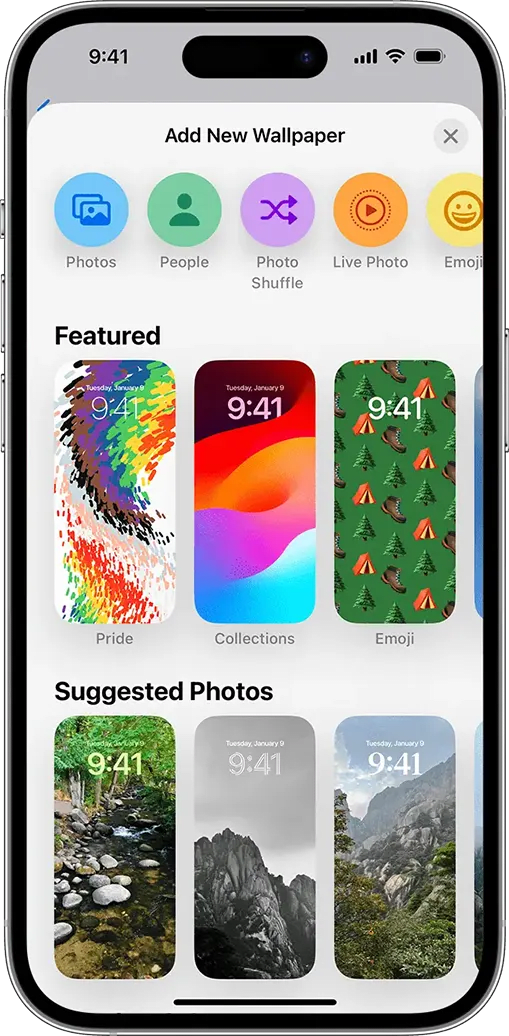
- Vaya a "Configuración".
- Toca "Fondo de pantalla".
- Toca "Elegir un nuevo fondo de pantalla".
- Seleccione entre "Dinámico", "Fotos", "En vivo", o elija una imagen de sus fotos.
- Ajuste el fondo de pantalla y toque "Establecer".
- Elija "Establecer pantalla de bloqueo", "Establecer pantalla de inicio" o "Establecer ambas".
Nota: En iOS 16 y versiones posteriores, también puedes personalizar la pantalla de bloqueo manteniendo presionada la pantalla de bloqueo y tocando "Personalizar". Obtenga más información sobre la personalización de la pantalla de bloqueo de iOS 16
Modelos de iPad (iPad Air, iPad Pro, iPad Mini, iPad estándar)
El proceso para configurar fondos de pantalla en iPads es idéntico al de iPhones:
- Vaya a "Configuración".
- Toca "Fondo de pantalla".
- Toca "Elegir un nuevo fondo de pantalla".
- Selecciona un fondo de pantalla o elige una imagen de tus fotos.
- Ajuste el fondo de pantalla y toque "Establecer".
- Elija "Establecer pantalla de bloqueo", "Establecer pantalla de inicio" o "Establecer ambas".
Consejos para elegir y optimizar fondos de pantalla
-
La resolución importa: elija imágenes de alta resolución que coincidan o superen la resolución de pantalla de su dispositivo para obtener la mejor calidad.
-
Considere los fondos de pantalla oscuros: los fondos de pantalla oscuros pueden ayudar a ahorrar batería en dispositivos con pantallas OLED. Consulte nuestra guía sobre optimización de la duración de la batería con el modo oscuro
-
Evite imágenes desordenadas: Los fondos de pantalla simples y limpios hacen que sea más fácil de ver los íconos y widgets de tu aplicación.
-
Combina tu tema: elige fondos de pantalla que complementen el tema o el color de la carcasa de tu dispositivo.
-
Rotar regularmente: muchos dispositivos le permiten configurar fondos de pantalla para que cambien automáticamente en intervalos establecidos.
-
Utilice fondos de pantalla en vivo: Tanto Android como iOS admiten imágenes en vivo o dinámicas fondos de pantalla para mayor interés visual.
Solución de problemas comunes con el fondo de pantalla
-
El fondo de pantalla aparece ampliado o recortado:
- Intente cambiar el tamaño de la imagen antes de configurarla como fondo de pantalla.
- Utilice aplicaciones de fondos de pantalla que permitan ajustes precisos.
-
Fondo de pantalla que afecta el rendimiento:
- Evite el uso de fondos de pantalla animados grandes o complejos en dispositivos más antiguos.
- Cíñete a imágenes estáticas si notas retrasos o descarga de batería.
-
No se puede establecer un fondo de pantalla personalizado: - Asegúrese de que la imagen elegida no sea corrupto. - Comprueba si le has dado los permisos necesarios a tu Aplicación Galería o Fotos.
-
El fondo de pantalla vuelve al valor predeterminado:
- Esto podría deberse a actualizaciones del sistema o conflictos de aplicaciones. Intente configurar el fondo de pantalla nuevamente.
- Verifique si hay aplicaciones que puedan estar cambiando su fondo de pantalla automáticamente.
Conclusión: Exprésate a través del fondo de pantalla de tu dispositivo
Configurar un fondo de pantalla personalizado es una de las formas más fáciles y efectivas de personalizar su teléfono inteligente o tableta. Ya sea que prefiera la elegante interfaz de iOS o la naturaleza personalizable de Android, ahora tiene el conocimiento para configurar el fondo de pantalla perfecto tanto en su pantalla de inicio como en su pantalla de bloqueo.
Recuerda, tu fondo de pantalla es un reflejo de tu personalidad, así que no temas experimentar con diferentes imágenes, estilos e incluso fondos de pantalla animados. Con las instrucciones proporcionadas en esta guía, puede cambiar fácilmente su fondo de pantalla cuando le apetezca.
¡Nos encantaría ver cómo has personalizado tu dispositivo! Comparta una captura de pantalla de la configuración de su fondo de pantalla favorito en los comentarios a continuación o en nuestro foro comunitario.
Para obtener más consejos sobre cómo personalizar su dispositivo y mantenerse actualizado con las últimas tendencias tecnológicas, consulte nuevamente con Optic Weather. Estamos aquí para ayudarle a aprovechar al máximo su tecnología, ¡un consejo a la vez!
Preguntas frecuentes
¿Con qué frecuencia debo cambiar mi fondo de pantalla?
No hay una regla fija: ¡cámbiala tantas veces como quieras! Algunas personas disfrutan cambiando su fondo de pantalla a diario, mientras que otras prefieren mantener el mismo fondo de pantalla durante meses.
¿Puedo usar mis propias fotos como fondos de pantalla?
¡Absolutamente! Tanto los dispositivos Android como iOS te permiten usar tus propias fotos como fondos de pantalla tanto para la pantalla de inicio como para la pantalla de bloqueo.
¿Los fondos de pantalla en vivo consumen más batería?
Sí, los fondos de pantalla animados suelen consumir más batería que las imágenes estáticas. Si le preocupa la duración de la batería, opte por fondos de pantalla estáticos.
¿Cuál es la mejor resolución para fondos de pantalla de teléfonos inteligentes?
Depende de la resolución de pantalla de su dispositivo. Para la mayoría de los teléfonos inteligentes modernos, busque fondos de pantalla con una resolución de al menos 1080 x 1920 píxeles.
¿Puedo tener diferentes fondos de pantalla para mi pantalla de inicio y mi pantalla de bloqueo?
Sí, tanto Android como iOS te permiten configurar diferentes fondos de pantalla para tu pantalla de inicio y pantalla de bloqueo.
Recuerda, tu dispositivo es un reflejo de ti. ¡Diviértete personalizándolo con fondos de pantalla que hablen con tu estilo y personalidad!