
article
Cómo eliminar una ciudad o ubicación de cualquier aplicación meteorológica
Guía paso a paso para eliminar ciudades y ubicaciones de Optic Weather, AccuWeather, Weather Channel y más aplicaciones meteorológicas.

El proceso para eliminar ciudades para una aplicación meteorológica, ya sea la aplicación Weather Channel, AccuWeather, Optic Weather, la aplicación iOS Weather o cualquier otra aplicación meteorológica variará dependiendo de la aplicación específica que esté usando y del dispositivo en el que la esté usando. He compilado una lista de pasos para tantos teléfonos y aplicaciones como pude encontrar. Si no ve su aplicación o dispositivo en la lista, hágamelo saber y haré todo lo posible para encontrar la información para usted.
Primero, proporcionaré una guía general para eliminar ubicaciones de cualquier aplicación meteorológica. Luego, proporcionaré instrucciones específicas para Optic Weather, AccuWeather, la aplicación iOS Weather y la aplicación Weather Channel.
¡Prueba el QUIZ a continuación para poner a prueba tus conocimientos sobre cómo eliminar ciudades de las aplicaciones meteorológicas!
Consejos generales para eliminar ubicaciones
Antes de entrar en instrucciones detalladas, aquí hay una descripción general del proceso típico:
- Abra la aplicación y navegue hasta su lista de ubicaciones guardadas.
- Encuentra la ciudad o ubicación que deseas eliminar.
- Seleccione la opción eliminar o eliminar (puede ser X, signo menos, etc.)
- Confirma cada eliminación
- Repita para otras ubicaciones no deseadas.
Ahora exploremos cómo eliminar ubicaciones de aplicaciones meteorológicas populares específicas.
Eliminación de ciudades y ubicaciones en Optic Weather
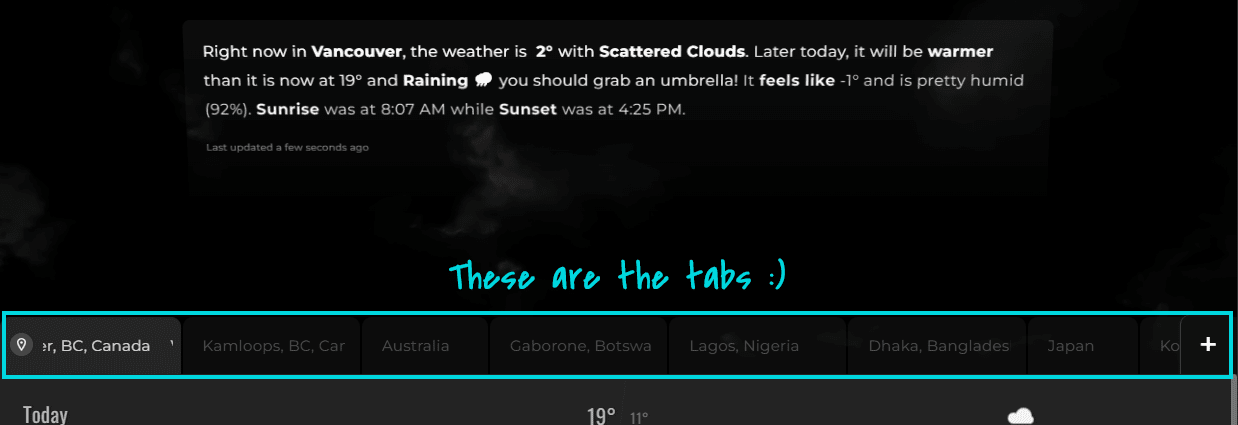
Optic Weather ofrece una forma simplificada de seleccionar su lista de ubicaciones.
Pasos para eliminar una ciudad o ubicación
-
Abra la aplicación móvil o de escritorio de Optic Weather.
Si está utilizando la aplicación de escritorio, presione D en su teclado para activar el modo Eliminar. Luego salte al paso 5. Atajos de teclado ¡permiten una gestión eficiente de la ubicación en Optic Weather!
-
Ubique la pestaña de la ciudad o ubicación que desea eliminar. En Optic Weather, cada ubicación tiene su propia pestaña como se muestra:
-
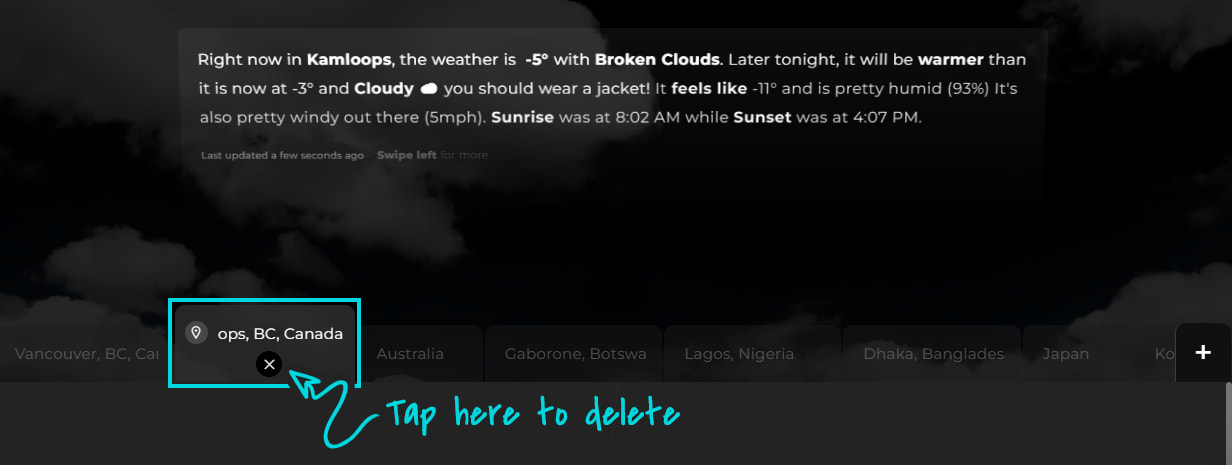
Toque y mantenga presionada la pestaña para seleccionar esa ubicación. Esto resaltará la pestaña:
-
Mientras mantiene presionado, aparecerá un ícono de eliminación debajo del nombre de la ubicación. Toque este botón X para eliminar la ubicación.
-
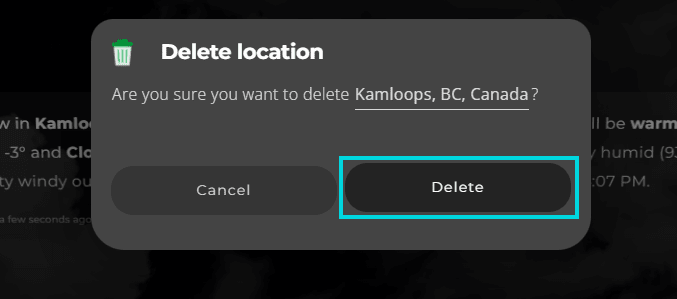
Confirme que desea eliminar cuando se le solicite:
-
Repita los pasos 2 a 5 para eliminar ubicaciones adicionales según sea necesario.
-
¡Disfruta de tu aplicación del tiempo!
Con sus pestañas interactivas y soporte de teclado, administrar ubicaciones en Optic Weather es intuitivo.
Cómo eliminar ubicaciones en AccuWeather

Administrar ubicaciones guardadas en AccuWeather:
- Inicie la aplicación AccuWeather
- Toca el ícono de cuenta > Ubicaciones.
- Seleccione "Editar"
- Elija el icono de eliminar junto a las ciudades no deseadas.
- Confirme la eliminación de cada ubicación
Repita para eliminar ubicaciones adicionales de AccuWeather.
Eliminación de lugares en la aplicación Weather Channel

Para eliminar ubicaciones guardadas en la aplicación The Weather Channel:
- Abre la aplicación y selecciona el menú de hamburguesas.
- Vaya a "Guardados"
- Elija "Editar"
- Seleccione el icono de eliminar junto a las ciudades innecesarias.
- Verificar eliminaciones
Siga el mismo proceso general para borrar otras ubicaciones almacenadas.
Cómo eliminar ubicaciones de la aplicación meteorológica de iOS/Dark Sky

- Abra la aplicación iOS Weather (anteriormente Dark Sky) en su iPhone o iPad.
- Toca el ícono de lista en la esquina inferior derecha.
- Toca 'Editar' en la parte superior de la lista de ubicaciones.
- Toque el ícono rojo menos al lado de cualquier ubicación para seleccionarlo y eliminarlo.
- Toque 'Eliminar' para confirmar la eliminación de las ubicaciones seleccionadas.
- Repita los pasos 4 y 5 para eliminar cualquier otra ubicación que desee
Cómo eliminar una ciudad de la aplicación meteorológica en un dispositivo Vivo

Siga estos pasos para eliminar una ciudad de la aplicación meteorológica de su dispositivo Vivo:
- Abra la aplicación del tiempo: comience abriendo la aplicación del tiempo en su dispositivo Vivo.
- Acceder a la Lista de Ciudades: Busque una opción o ícono que le permita ver la lista de ciudades agregadas. Esto suele estar representado por un icono de menú o un icono de lista.
- Editar la lista de ciudades: una vez que esté en la lista de ciudades, debería haber una opción para editar la lista. Podría ser un botón "Editar" o un icono de lápiz.
- Seleccione la ciudad que desea eliminar: en el modo de edición, debería poder seleccionar la ciudad que desea eliminar. Es posible que haya un ícono de eliminación (papelera) al lado de cada ciudad o una casilla de verificación para seleccionar la ciudad.
- Confirmar eliminación: Después de seleccionar la ciudad, confirme la eliminación haciendo clic en el icono de eliminación o seleccionando el botón "Eliminar" o "Eliminar".
- Guardar cambios: asegúrese de guardar los cambios si es necesario. Algunas aplicaciones guardan automáticamente los cambios cuando sales del modo de edición.
- Repita si es necesario: si desea eliminar más ciudades, repita el proceso para cada ciudad adicional.
Si estos pasos no funcionan, recomiendo consultar el manual de usuario de su modelo Vivo específico o visitar el sitio web de soporte de Vivo para obtener instrucciones detalladas. Alternativamente, también puedes comunicarte con el servicio de atención al cliente de Vivo para obtener ayuda.
Cómo eliminar ubicaciones en la aplicación WeatherBug

Para eliminar ubicaciones en la aplicación WeatherBug:
- Abra la aplicación WeatherBug.
- Navegue a la lista de ubicaciones.
- Busque la ubicación que desea eliminar.
- Toca el ícono "información" al lado de la ubicación.
- Toque la barra "Eliminar ubicación" en la parte inferior de la pantalla.
- Confirme la eliminación.
- Repita el proceso para otras ubicaciones que desee eliminar.
Eliminar en otras aplicaciones meteorológicas
Los pasos varían según la aplicación, pero generalmente implican:
- Accediendo a tu lista de ubicaciones
- Editar la lista
- Eliminar entradas no deseadas
- Confirmar eliminaciones
Consulte las guías de ayuda de aplicaciones específicas para obtener instrucciones detalladas.
¡Espero que esta guía completa para eliminar ubicaciones te resulte útil en todas tus aplicaciones meteorológicas! Déjame saber si alguna parte necesita aclaración o ampliación.