
guide
Comment définir des fonds d'écran sur l'écran d'accueil et l'écran de verrouillage : le guide ultime pour Android et iOS (2024)
Maîtrisez l'art de personnaliser votre smartphone ! Apprenez étape par étape comment définir de superbes fonds d'écran sur les écrans d'accueil et de verrouillage pour tous les principaux appareils Android et iOS. Comprend des conseils d'experts et des conseils de dépannage.

Guide rapide : définir des fonds d'écran en 3 étapes faciles
-
Trouvez les paramètres du fond d'écran :
- Android : appuyez longuement sur l'écran d'accueil > "Fond d'écran" ou "Fond d'écran et style"
- iOS : Paramètres > Fond d'écran > Choisir un nouveau fond d'écran
-
Choisissez votre image : sélectionnez parmi les options préinstallées ou utilisez votre propre photo
-
Appliquer : définir pour l'écran d'accueil, l'écran de verrouillage ou les deux
Pour des instructions détaillées spécifiques à l'appareil, continuez à lire ci-dessous.
Introduction : Personnaliser votre appareil avec des fonds d'écran personnalisés
Le fond d’écran de votre smartphone est souvent la première chose que vous voyez lorsque vous prenez votre appareil. C'est le reflet de votre personnalité et de votre style. Que vous préfériez les paysages époustouflants, l'art abstrait ou les photos de vos proches, définir le fond d'écran parfait peut donner à votre appareil l'impression d'être vraiment le vôtre. Dans ce guide complet, nous vous guiderons tout au long du processus de configuration des fonds d'écran sur votre écran d'accueil et votre écran de verrouillage pour une large gamme d'appareils Android et iOS. Apprenez-en plus dans [Personnalisation de votre appareil : fonds d'écran iPhone Météo, Nature et Foi Summer] (/blog/personalizing-your-device-weather-nature-and-faith-wallpapers). Apprenez-en plus dans [Maîtriser la personnalisation de l'écran de verrouillage iOS 16 : un guide détaillé] (/blog/mastering-ios16-lock-screen-customization-detailed-guide).
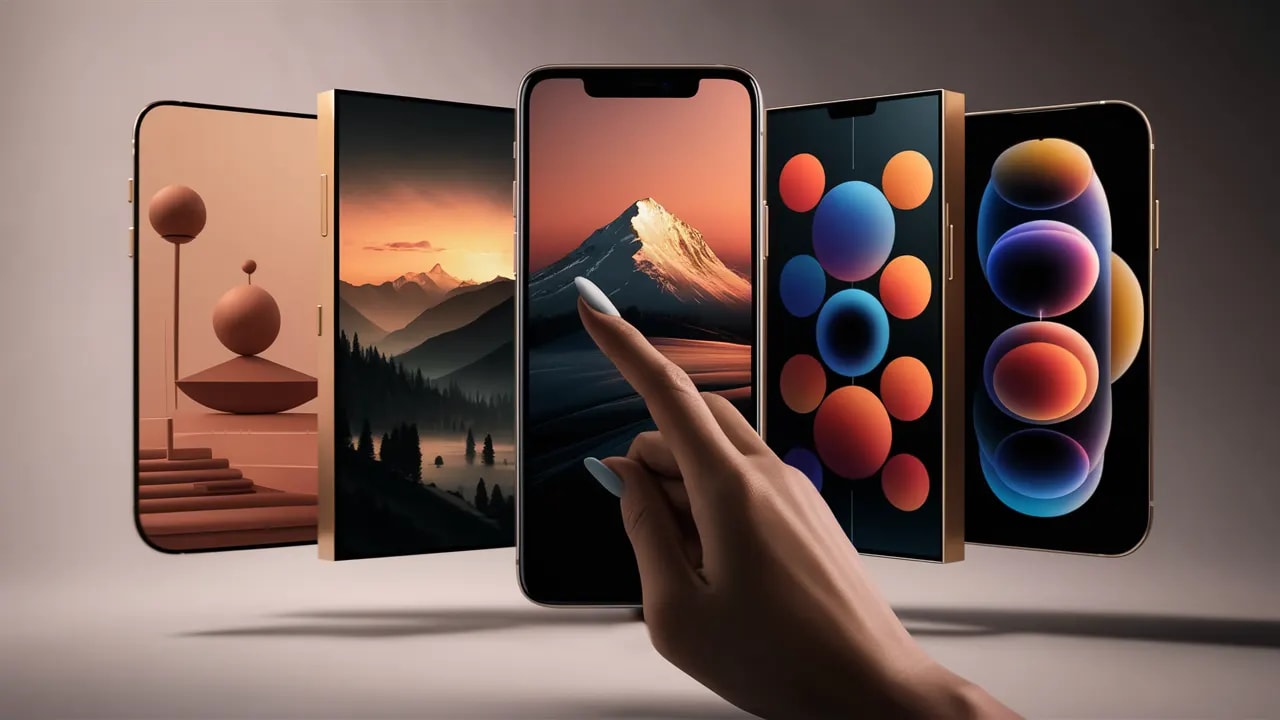
Appareils Android : Définition des fonds d'écran
Android propose différentes façons de définir des fonds d'écran, et les étapes exactes peuvent varier légèrement en fonction du fabricant de votre appareil et de la version d'Android. Nous couvrirons les appareils Android les plus populaires et leurs instructions spécifiques.
Appareils Google Pixel (séries Pixel 3 à Pixel 7)
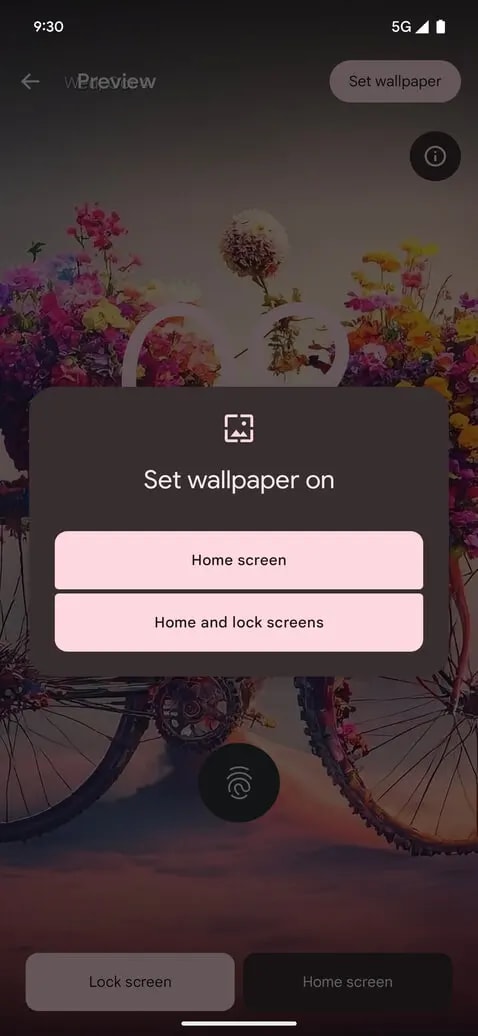
Les téléphones Google Pixel fonctionnent sous Android et offrent un moyen simple de définir des fonds d'écran :
- Appuyez longuement sur une zone vide de votre écran d'accueil.
- Appuyez sur "Fond d'écran et style".
- Choisissez parmi "Mes photos" ou sélectionnez un fond d'écran préinstallé.
- Ajustez le fond d'écran comme vous le souhaitez et appuyez sur "Définir le fond d'écran".
- Choisissez de définir le fond d'écran pour "Écran d'accueil", "Écran de verrouillage" ou "Les deux".
Appareils Samsung Galaxy (séries S10 à S23, séries Note 10 à Note 20, séries A, séries Z Fold et Z Flip)
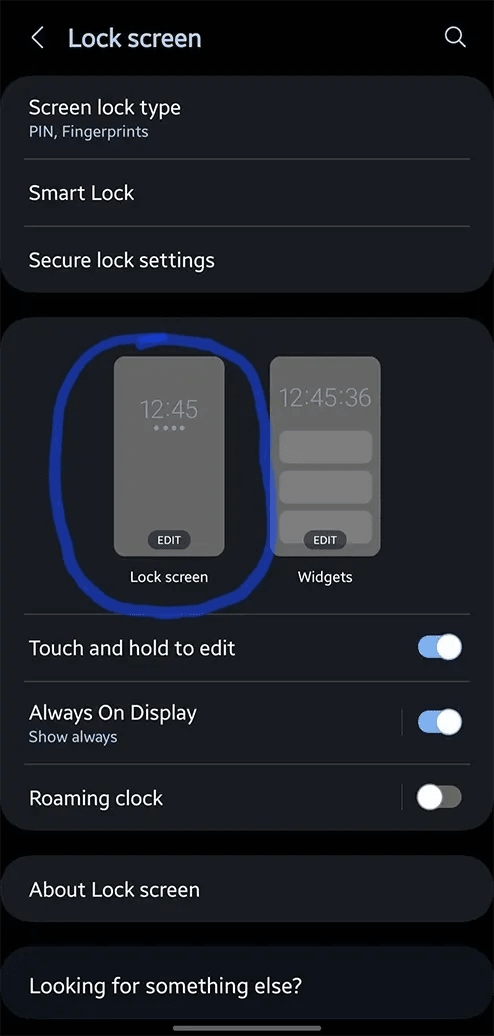
Les appareils Samsung utilisent One UI, qui offre des options de personnalisation supplémentaires :
- Appuyez longuement sur l'écran d'accueil.
- Appuyez sur "Fond d'écran et style".
- Choisissez "Changer le fond d'écran".
- Sélectionnez un fond d'écran parmi les catégories disponibles ou appuyez sur "Galerie" pour utiliser votre propre image.
- Ajustez le fond d'écran et appuyez sur "Définir comme fond d'écran".
- Choisissez "Écran de verrouillage", "Écran d'accueil" ou "Les deux".
Remarque : pour les appareils Samsung exécutant des versions antérieures de One UI, vous devrez peut-être accéder à Paramètres > Fond d'écran pour modifier votre fond d'écran.
Appareils OnePlus (séries OnePlus 7 à OnePlus 11)
Les appareils OnePlus exécutant OxygenOS ont un processus similaire :
- Appuyez longuement sur l'écran d'accueil.
- Appuyez sur "Fond d'écran".
- Choisissez parmi les fonds d'écran préinstallés ou sélectionnez "Photos" pour utiliser votre propre image.
- Ajustez le fond d'écran et appuyez sur "Définir le fond d'écran".
- Choisissez "Écran d'accueil", "Écran de verrouillage" ou "Les deux".
Appareils Xiaomi (séries Redmi et POCO)
Les appareils Xiaomi exécutant MIUI ont une approche légèrement différente :
- Accédez à "Paramètres".
- Appuyez sur "Fond d'écran".
- Choisissez "Définir le fond d'écran".
- Sélectionnez un fond d'écran ou appuyez sur "Galerie" pour utiliser votre propre image.
- Ajustez le fond d'écran et appuyez sur "Appliquer".
- Choisissez "Écran d'accueil", "Écran de verrouillage" ou "Les deux".
Appareils Motorola (série G, série Edge)
Les appareils Motorola fonctionnant sous Android proche du stock suivent un processus similaire à celui des appareils Google Pixel :
- Appuyez longuement sur l'écran d'accueil.
- Appuyez sur "Fonds d'écran".
- Choisissez parmi les fonds d'écran préinstallés ou sélectionnez "Mes photos".
- Ajustez le fond d'écran et appuyez sur "Définir le fond d'écran".
- Choisissez "Écran d'accueil", "Écran de verrouillage" ou "Les deux".
Appareils Huawei (séries P30 à P50, séries Mate 30 à Mate 50)
Pour les appareils Huawei exécutant EMUI :
- Pince l'écran d'accueil avec deux doigts.
- Appuyez sur "Fonds d'écran".
- Choisissez un fond d'écran ou appuyez sur "Galerie" pour utiliser votre propre image.
- Ajustez le fond d'écran et appuyez sur "Appliquer".
- Choisissez "Écran de verrouillage", "Écran d'accueil" ou "Les deux".
Appareils iOS : définir des fonds d'écran
L'iOS d'Apple offre un moyen cohérent de définir des fonds d'écran sur différents modèles d'iPhone. Le processus est similaire pour toutes les versions d'iOS, d'iOS 13 à iOS 16.
Modèles d'iPhone (iPhone X à iPhone 14 Series, SE 2e et 3e génération)
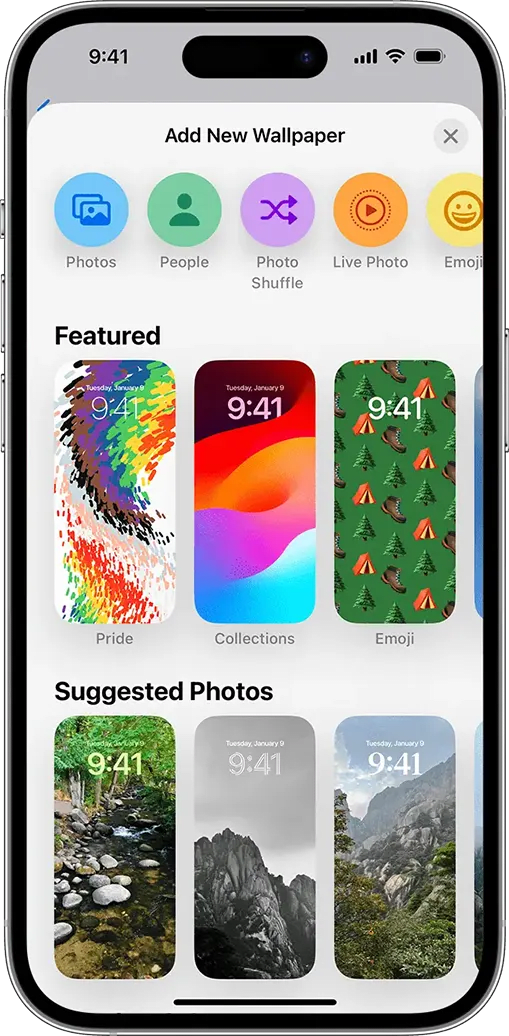
- Accédez à "Paramètres".
- Appuyez sur "Fond d'écran".
- Appuyez sur "Choisir un nouveau fond d'écran".
- Choisissez parmi "Dynamique", "Photos", "Live" ou choisissez une image parmi vos photos.
- Ajustez le fond d'écran et appuyez sur "Définir".
- Choisissez "Définir l'écran de verrouillage", "Définir l'écran d'accueil" ou "Définir les deux".
Remarque : sous iOS 16 et versions ultérieures, vous pouvez également personnaliser votre écran de verrouillage en appuyant longuement sur l'écran de verrouillage et en appuyant sur "Personnaliser". En savoir plus sur la personnalisation de l'écran de verrouillage iOS 16
Modèles d'iPad (iPad Air, iPad Pro, iPad Mini, iPad standard)
Le processus de définition des fonds d’écran sur les iPad est identique à celui des iPhone :
- Accédez à "Paramètres".
- Appuyez sur "Fond d'écran".
- Appuyez sur "Choisir un nouveau fond d'écran".
- Sélectionnez un fond d'écran ou choisissez une image parmi vos photos.
- Ajustez le fond d'écran et appuyez sur "Définir".
- Choisissez "Définir l'écran de verrouillage", "Définir l'écran d'accueil" ou "Définir les deux".
Conseils pour choisir et optimiser les fonds d'écran
-
La résolution compte : choisissez des images haute résolution qui correspondent ou dépassent la résolution de l'écran de votre appareil pour une qualité optimale.
-
Considérez les fonds d'écran sombres : les fonds d'écran sombres peuvent aider à économiser la batterie sur les appareils dotés d'écrans OLED. Consultez notre guide sur optimiser la durée de vie de la batterie avec le mode sombre
-
Évitez les images encombrées : des fonds d'écran simples et propres facilitent la visualisation les icônes et widgets de vos applications.
-
** Faites correspondre votre thème ** : choisissez des fonds d'écran qui complètent le thème ou la couleur du boîtier de votre appareil.
-
Rotation régulière : de nombreux appareils vous permettent de définir des fonds d'écran pour qu'ils changent automatiquement à des intervalles définis.
-
Utiliser Live Wallpapers : Android et iOS prennent en charge le mode live ou dynamique. fonds d’écran pour un intérêt visuel supplémentaire.
Dépannage des problèmes courants de papier peint
-
Le fond d'écran apparaît agrandi ou recadré :
- Essayez de redimensionner l'image avant de la définir comme fond d'écran.
- Utilisez des applications de fond d'écran qui permettent des ajustements précis.
-
Fond d'écran affectant les performances :
- Évitez d'utiliser des fonds d'écran animés volumineux ou complexes sur des appareils plus anciens.
- Tenez-vous-en aux images statiques si vous remarquez un décalage ou une décharge de la batterie.
-
Impossible de définir un fond d'écran personnalisé : - Assurez-vous que l'image que vous avez choisie n'est pas corrompu. - Vérifiez si vous avez donné les autorisations nécessaires à votre Application Galerie ou Photos.
-
Le fond d'écran revient aux valeurs par défaut :
- Cela peut être dû à des mises à jour du système ou à des conflits d'applications. Essayez à nouveau de définir le fond d'écran.
- Recherchez les applications susceptibles de modifier automatiquement votre fond d'écran.
Conclusion : exprimez-vous à travers le fond d'écran de votre appareil
Définir un fond d'écran personnalisé est l'un des moyens les plus simples et les plus efficaces de personnaliser votre smartphone ou votre tablette. Que vous préfériez l'interface élégante d'iOS ou la nature personnalisable d'Android, vous disposez désormais des connaissances nécessaires pour définir le fond d'écran parfait sur votre écran d'accueil et votre écran de verrouillage.
N'oubliez pas que votre fond d'écran est le reflet de votre personnalité, alors n'ayez pas peur d'expérimenter différentes images, styles et même fonds d'écran animés. Avec les instructions fournies dans ce guide, vous pouvez facilement changer votre fond d'écran chaque fois que l'envie vous en prend.
Nous serions ravis de voir comment vous avez personnalisé votre appareil ! Partagez une capture d'écran de votre configuration de fond d'écran préférée dans les commentaires ci-dessous ou sur notre forum communautaire.
Pour plus de conseils sur la personnalisation de votre appareil et pour rester au courant des dernières tendances technologiques, revenez régulièrement sur Optic Weather. Nous sommes là pour vous aider à tirer le meilleur parti de votre technologie, un conseil à la fois !
FAQ
À quelle fréquence dois-je changer mon fond d'écran ?
Il n’y a pas de règle fixe : changez-la aussi souvent que vous le souhaitez ! Certaines personnes aiment changer leur papier peint quotidiennement, tandis que d’autres préfèrent conserver le même papier peint pendant des mois.
Puis-je utiliser mes propres photos comme fonds d'écran ?
Absolument! Les appareils Android et iOS vous permettent d'utiliser vos propres photos comme fonds d'écran pour l'écran d'accueil et l'écran de verrouillage.
Les fonds d'écran animés consomment-ils plus de batterie ?
Oui, les fonds d'écran animés utilisent généralement plus de batterie que les images statiques. Si la durée de vie de la batterie vous préoccupe, tenez-vous-en aux fonds d’écran statiques.
Quelle est la meilleure résolution pour les fonds d'écran de smartphone ?
Cela dépend de la résolution de l'écran de votre appareil. Pour la plupart des smartphones modernes, recherchez des fonds d’écran avec une résolution d’au moins 1 080 x 1 920 pixels.
Puis-je avoir différents fonds d'écran pour mon écran d'accueil et mon écran de verrouillage ?
Oui, Android et iOS vous permettent de définir différents fonds d'écran pour votre écran d'accueil et votre écran de verrouillage.
N'oubliez pas que votre appareil est le reflet de vous. Amusez-vous à le personnaliser avec des fonds d'écran qui correspondent à votre style et à votre personnalité !