
article
Comment supprimer une ville ou un emplacement de n'importe quelle application météo
Guide étape par étape pour supprimer des villes et des emplacements d'Optic Weather, AccuWeather, Weather Channel et d'autres applications météo.

Le processus de suppression de villes pour une application météo, qu'il s'agisse de l'application Weather Channel, AccuWeather, Optic Weather, de l'application iOS Weather ou de toute autre application météo variera en fonction de l'application spécifique que vous utilisez et de l'appareil sur lequel vous l'utilisez. J'ai compilé une liste des étapes pour autant de téléphones et d'applications que j'ai pu trouver. Si votre application ou votre appareil ne figure pas dans la liste, veuillez me le faire savoir et je ferai de mon mieux pour trouver les informations pour vous.
Tout d'abord, je vais vous fournir un guide général pour supprimer des emplacements de n'importe quelle application météo. Ensuite, je fournirai des instructions spécifiques pour Optic Weather, AccuWeather, l'application iOS Weather et l'application Weather Channel.
Essayez le QUIZ ci-dessous pour tester vos connaissances sur la suppression de villes des applications météo !
Conseils généraux pour supprimer des emplacements
Avant d'entrer dans des instructions détaillées, voici un aperçu du processus typique :
- Ouvrez l'application et accédez à votre liste d'emplacements enregistrés
- Recherchez la ville ou l'emplacement que vous souhaitez supprimer
- Sélectionnez l'option Supprimer ou Supprimer (peut être X, le signe moins, etc.)
- Confirmez chaque suppression
- Répétez l'opération pour d'autres emplacements indésirables
Voyons maintenant comment supprimer des emplacements pour des applications météo populaires spécifiques.
Suppression de villes et d'emplacements dans Optic Weather
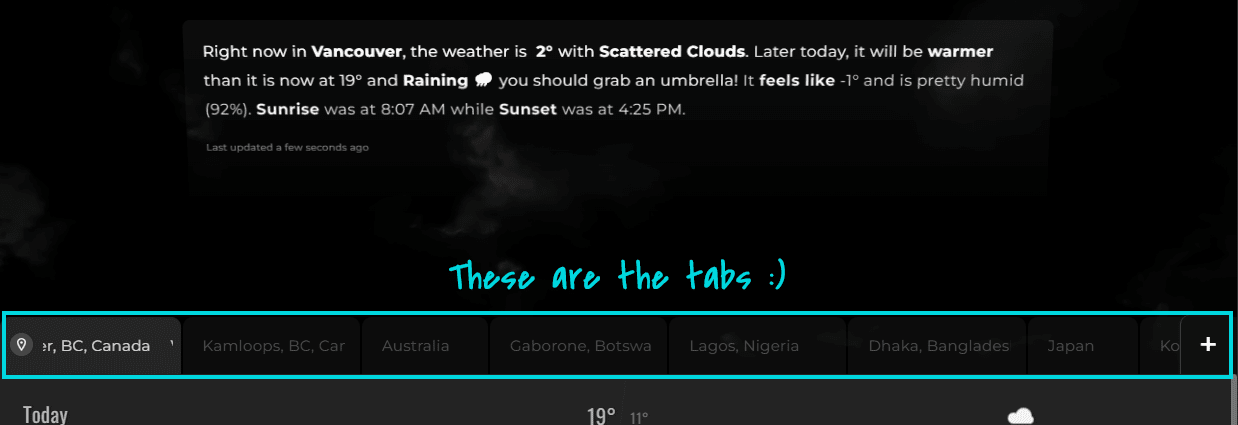
Optic Weather offre un moyen simplifié d'organiser votre liste de lieux.
Étapes pour supprimer une ville ou un emplacement
-
Ouvrez l’application de bureau ou mobile Optic Weather.
Si vous utilisez l'application de bureau, appuyez sur D sur votre clavier pour activer le mode Supprimer. Passez ensuite à l'étape 5. Les raccourcis clavier permettent une gestion efficace de la localisation dans Optic Weather !
-
Localisez l'onglet de la ville ou de l'emplacement que vous souhaitez supprimer. Dans Optic Weather, chaque emplacement possède son propre onglet, comme indiqué :
-
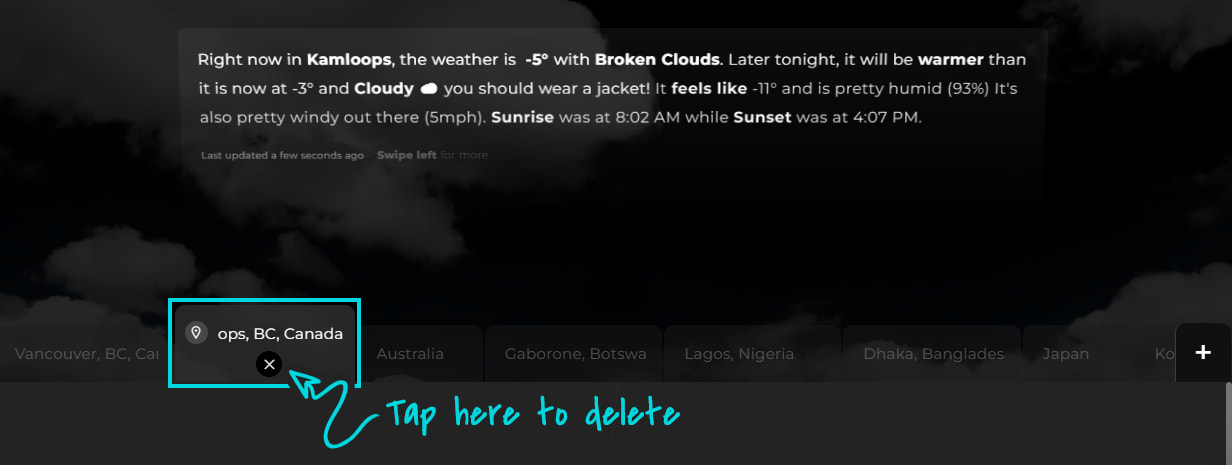
Appuyez et maintenez l'onglet pour sélectionner cet emplacement. Cela mettra en surbrillance l'onglet :
-
Tout en maintenant cette touche enfoncée, une icône de suppression apparaîtra sous le nom de l'emplacement. Appuyez sur ce bouton X pour supprimer l'emplacement.
-
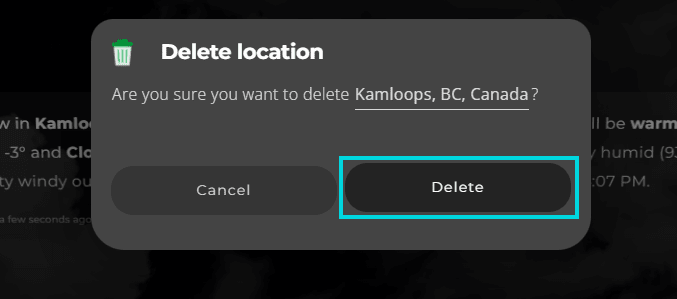
Confirmez que vous souhaitez supprimer lorsque vous y êtes invité :
-
Répétez les étapes 2 à 5 pour supprimer des emplacements supplémentaires si nécessaire.
-
Profitez de votre application météo !
Avec ses onglets interactifs et la prise en charge du clavier, la gestion des emplacements dans Optic Weather est intuitive.
Comment supprimer des emplacements dans AccuWeather

Gestion des emplacements enregistrés dans AccuWeather :
- Lancez l'application AccuWeather
- Appuyez sur l'icône du compte > Emplacements
- Sélectionnez "Modifier"
- Choisissez l'icône de suppression à côté des villes indésirables
- Confirmez la suppression de chaque emplacement
Répétez l’opération pour supprimer des emplacements AccuWeather supplémentaires.
Suppression de lieux dans l'application Weather Channel

Pour supprimer des emplacements enregistrés dans l'application The Weather Channel :
- Ouvrez l'application et sélectionnez le menu hamburger
- Allez dans "Enregistré"
- Choisissez "Modifier"
- Sélectionnez l'icône de suppression à côté des villes inutiles
- Vérifiez les suppressions
Suivez le même processus global pour effacer les autres emplacements stockés.
Comment supprimer des emplacements de l'application météo iOS/Dark Sky

- Ouvrez l'application iOS Weather (anciennement Dark Sky) sur votre iPhone ou iPad.
- Appuyez sur l'icône de liste dans le coin inférieur droit
- Appuyez sur « Modifier » en haut de la liste des emplacements.
- Appuyez sur l'icône moins rouge à côté de n'importe quel emplacement pour le sélectionner à supprimer.
- Appuyez sur « Supprimer » pour confirmer la suppression des emplacements sélectionnés.
- Répétez les étapes 4 et 5 pour supprimer tout autre emplacement souhaité
Comment supprimer une ville de l'application Météo sur un appareil Vivo

Suivez ces étapes pour supprimer une ville de l'application météo sur votre appareil Vivo :
- Ouvrez l'application Météo : Commencez par ouvrir l'application météo sur votre appareil Vivo.
- Accédez à la liste des villes : recherchez une option ou une icône qui vous permet d'afficher la liste des villes ajoutées. Ceci est souvent représenté par une icône de menu ou une icône de liste.
- Modifier la liste des villes : Une fois que vous êtes dans la liste des villes, il devrait y avoir une option pour modifier la liste. Il peut s'agir d'un bouton « Modifier » ou d'une icône en forme de crayon.
- Sélectionnez la ville à supprimer : En mode édition, vous devriez pouvoir sélectionner la ville que vous souhaitez supprimer. Il peut y avoir une icône de suppression (poubelle) à côté de chaque ville ou une case à cocher pour sélectionner la ville.
- Confirmer la suppression : Après avoir sélectionné la ville, confirmez la suppression en cliquant sur l'icône de suppression ou en sélectionnant un bouton « Supprimer » ou « Supprimer ».
- Enregistrer les modifications : assurez-vous d'enregistrer les modifications si nécessaire. Certaines applications enregistrent automatiquement les modifications lorsque vous quittez le mode édition.
- Répétez si nécessaire : Si vous souhaitez supprimer davantage de villes, répétez le processus pour chaque ville supplémentaire.
Si ces étapes ne fonctionnent pas, je vous recommande de consulter le manuel d'utilisation de votre modèle Vivo spécifique ou de visiter le site Web d'assistance Vivo pour des instructions détaillées. Vous pouvez également contacter le support client Vivo pour obtenir de l'aide.
Comment supprimer des emplacements dans l'application WeatherBug

Pour supprimer des emplacements dans l'application WeatherBug :
- Ouvrez l'application WeatherBug.
- Accédez à la liste des emplacements.
- Recherchez l'emplacement que vous souhaitez supprimer.
- Appuyez sur l'icône « info » à côté de l'emplacement.
- Appuyez sur la barre « Supprimer l'emplacement » en bas de l'écran.
- Confirmez la suppression.
- Répétez le processus pour les autres emplacements que vous souhaitez supprimer.
Suppression dans d'autres applications météo
Les étapes varient selon les applications, mais impliquent généralement :
- Accéder à votre liste d'emplacements
- Modification de la liste
- Suppression des entrées indésirables
- Confirmation des suppressions
Reportez-vous aux guides d'aide spécifiques aux applications pour obtenir des instructions détaillées.
J'espère que ce guide complet de suppression d'emplacement vous sera utile dans vos applications météo ! Faites-moi savoir si une partie nécessite des éclaircissements ou une extension.