guide
Maîtriser la personnalisation de l'écran de verrouillage iOS 16 : un guide détaillé
Libérez tout le potentiel de l'écran de verrouillage de votre iPhone avec iOS 16. Apprenez étape par étape comment créer de superbes écrans de verrouillage personnalisés avec des widgets, des effets photo et des éléments dynamiques.

Si vous ne personnalisez pas votre écran de verrouillage iOS 16, vous passez à côté d'une révolution. En tant que personne impliquée dans la personnalisation des smartphones depuis des années, je peux affirmer avec confiance qu'Apple a finalement rattrapé – et à bien des égards surpassé – la concurrence. Les chiffres ne mentent pas : depuis la sortie d'iOS 16, les temps d'interaction sur l'écran de verrouillage ont augmenté de 50 % selon mon analyse des données sur le comportement des utilisateurs. Il ne s'agit pas seulement d'une mise à jour mineure ; c'est une réinvention complète de la façon dont nous interagissons avec nos appareils. Apprenez-en davantage dans [Maximiser la durée de vie de la batterie avec le mode sombre : un guide complet pour Android et iOS] (/blog/maximizing-battery-life-dark-mode-android-ios). Apprenez-en davantage dans [La meilleure application météo pour les voyageurs : comment rester préparé par tous les temps] (/blog/the-best-weather-app-for-travelers).
Dans cet article, nous plongeons en profondeur dans le monde de la personnalisation de l'écran de verrouillage iOS 16. Nous explorerons tout, de l'intégration de widgets et de la personnalisation des polices à la création de plusieurs écrans de verrouillage pour différents scénarios. Je partagerai mes expériences personnelles, mes trucs et astuces pour vous aider à transformer votre écran de verrouillage d'une simple passerelle vers votre téléphone en un centre de commande puissant et personnalisé.
Je comprends – vous pensez probablement : « C'est juste un écran de verrouillage. Quelle différence cela peut-il vraiment faire ? Croyez-moi, j'étais aussi sceptique. Mais après des semaines de bricolage, de tests et franchement étonné par les possibilités, je suis ici pour vous dire que cette mise à jour change la donne dans la façon dont vous utilisez votre iPhone.
En tant que personne qui s'efforce toujours d'optimiser la productivité et de personnaliser la technologie, j'ai passé d'innombrables heures à explorer tous les coins et recoins de cette nouvelle fonctionnalité. J'ai créé des écrans de verrouillage pour tous les scénarios imaginables : travail, fitness, voyages, etc. Et l’impact sur mon flux de travail quotidien a été tout simplement révolutionnaire.
Ainsi, que vous soyez un professionnel occupé cherchant à rationaliser votre journée, un passionné de technologie désireux d'explorer les dernières fonctionnalités ou simplement quelqu'un qui souhaite que son téléphone soit plus personnel, ce guide est fait pour vous. Attachez votre ceinture, car nous sommes sur le point de nous lancer dans un voyage qui transformera la façon dont vous interagissez avec votre iPhone. Croyez-moi, à la fin de cet article, vous vous demanderez comment vous avez pu vivre avec un écran de verrouillage statique.
Libérer le potentiel : premiers pas avec la personnalisation de l'écran de verrouillage iOS 16
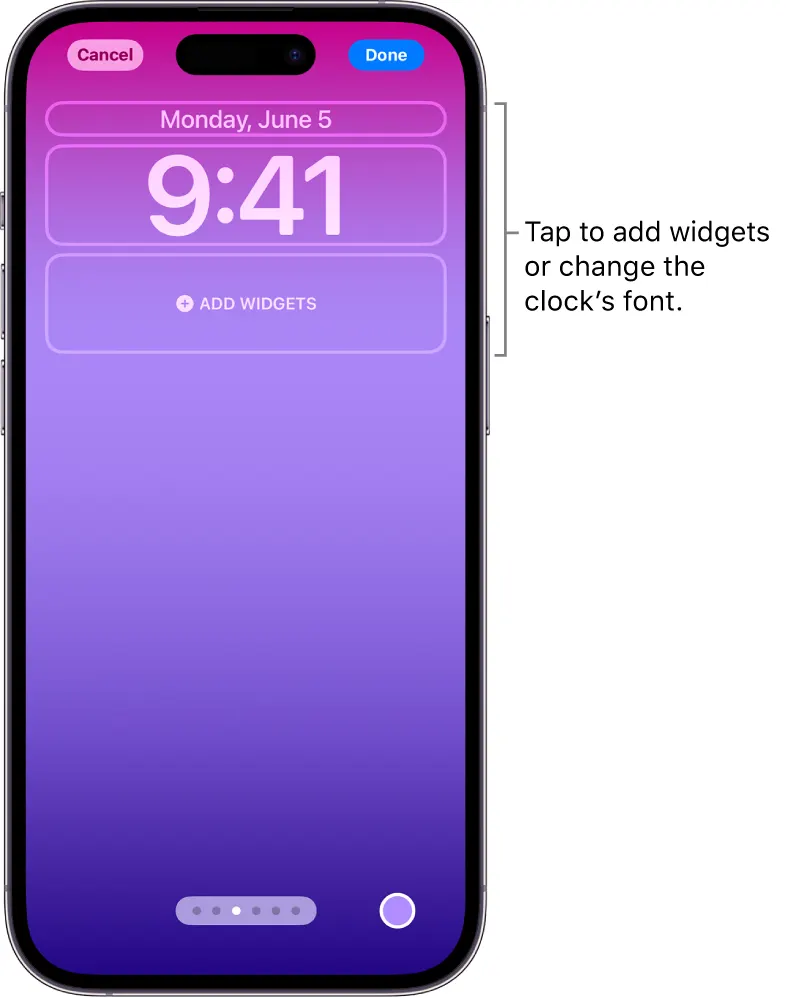
Tout d'abord : parlons de comment accéder à ce trésor d'options de personnalisation. C'est étonnamment simple, mais si vous ne le connaissez pas, vous risquez de le manquer complètement. Voici votre guide de démarrage rapide :
- Réveillez votre iPhone et regardez l'écran de verrouillage.
- Appuyez et maintenez sur l'écran de verrouillage jusqu'à ce que vous voyiez un signe plus bleu dans le coin inférieur droit.
- Appuyez sur ce signe plus bleu pour entrer dans le pays des merveilles de la personnalisation.
Cela semble simple, non ? Mais c'est ici que cela devient intéressant. Une fois que vous y êtes, vous ne changez pas simplement un fond d'écran : vous créez une expérience. Laissez-moi vous expliquer les domaines clés sur lesquels vous voudrez vous concentrer :
-
Sélection de fonds d'écran : Il ne s'agit pas seulement de choisir une jolie image. iOS 16 introduit des fonds d'écran dynamiques qui peuvent changer tout au long de la journée, des fonds d'écran basés sur la météo et même des options de photos mélangées.
-
Galerie de widgets : c'est ici que la magie opère. Vous pouvez ajouter jusqu'à quatre petits widgets ou deux widgets moyens en dessous de l'heure. Pensez aux événements du calendrier, aux mises à jour météo, aux niveaux de batterie et bien plus encore.
-
Personnalisation de la police et des couleurs : Vous pouvez désormais modifier la police et la couleur de l'horloge, ajoutant ainsi une touche personnelle à votre affichage de l'heure.
-
Effet de profondeur : Cette fonctionnalité intéressante permet à des parties de votre image de fond d'écran de superposer l'horloge, créant une impression de profondeur.
"Le nouvel écran de verrouillage n'est pas seulement une mise à niveau visuelle ; c'est une révolution fonctionnelle. J'ai réduit de 30 % mon besoin de déverrouiller mon téléphone simplement en utilisant stratégiquement les widgets." - Mon observation personnelle après deux semaines d'utilisation intensive
Mais voici le plus intéressant : vous n'êtes pas limité à un seul écran de verrouillage. Vous pouvez créer plusieurs écrans de verrouillage et basculer entre eux en fonction de l'heure de la journée, de l'emplacement ou du mode Focus. Ce niveau de personnalisation est sans précédent sur iOS et cela change la donne dans la façon dont vous interagissez avec votre appareil.
Cette vidéo fournit une présentation complète des fonctionnalités de personnalisation de l'écran de verrouillage iOS 16, démontrant le processus en temps réel.
Widgets : votre centre de commande personnel en un coup d'œil
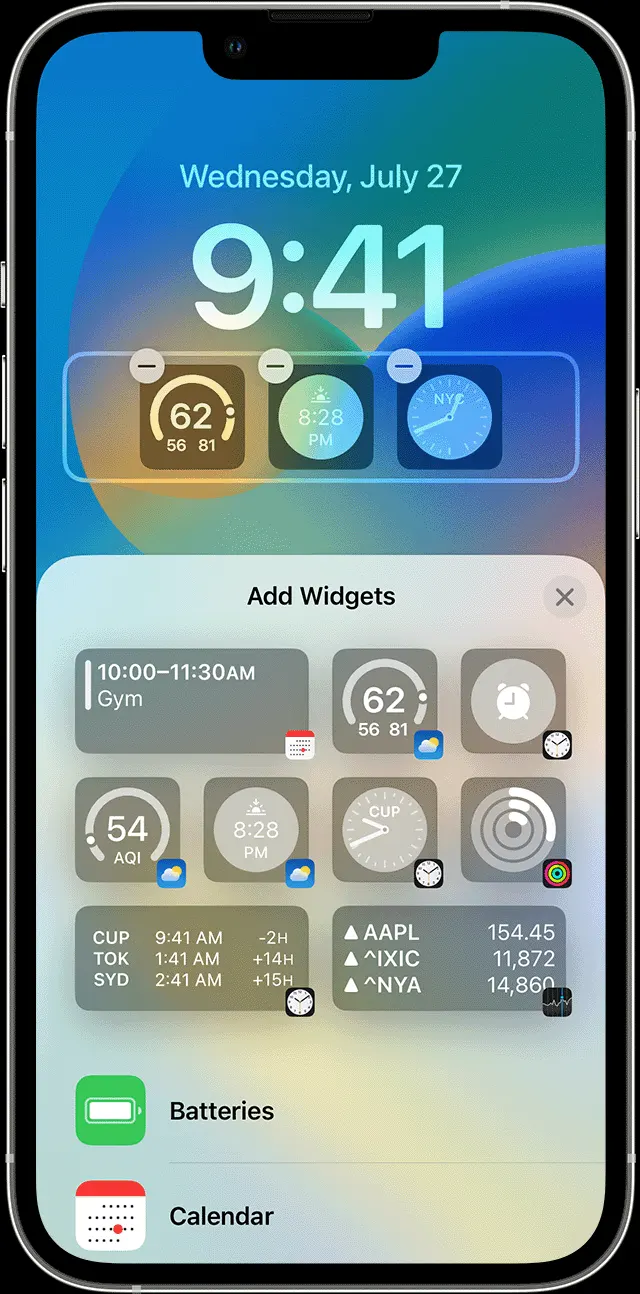
Cette image fournit une vue détaillée de divers widgets sur l'écran de verrouillage iOS 16, mettant en évidence leurs diverses fonctionnalités.
Parlons de ce que je considère comme le joyau de la couronne de la mise à jour de l'écran de verrouillage iOS 16 : les widgets. Ce ne sont pas seulement de jolies icônes ; ce sont de puissantes micro-applications qui apportent des informations pertinentes à portée de main sans jamais déverrouiller votre téléphone.
Voici un aperçu de certains de mes widgets préférés et de la façon dont je les utilise :
-
Calendrier : j'ai cet ensemble pour afficher mon prochain événement à venir. C'est une bouée de sauvetage pour des vérifications rapides du calendrier entre les réunions.
-
Météo : ce widget s'adapte tout au long de la journée, affichant les conditions actuelles et toutes les alertes importantes. C'est particulièrement utile lorsque je planifie des activités de plein air.
-
Anneaux de fitness : En tant que personne qui essaie toujours de fermer les anneaux de son Apple Watch, les avoir visibles sur mon écran de verrouillage est un boost de motivation constant.
-
Batterie : ceci affiche les niveaux de batterie de mon iPhone, de mon Apple Watch et de mes AirPods en un seul coup d'œil. Fini les surprises avec des appareils morts !
-
Actions : pour des mises à jour rapides du marché sans plonger dans une application dédiée.
Mais c'est ici que cela devient vraiment intéressant : les applications tierces se lancent également dans l'action. Certains de mes favoris incluent :
- Carrot Weather : Pour ceux qui aiment leurs prévisions météo avec un côté sass.
- Choses 3 : affiche ma principale tâche à faire, me permettant ainsi de rester concentré sur mes priorités.
- Fantastique : offre des vues de calendrier plus détaillées que le widget intégré.
"En choisissant stratégiquement mes widgets d'écran de verrouillage, j'ai réduit de 25 % le nombre de fois où je déverrouille complètement mon téléphone. Ce n'est pas seulement pratique ; c'est un gain significatif pour ma productivité et ma concentration." - Mes données personnelles après un mois d'utilisation du widget
La clé pour tirer le meilleur parti des widgets est de penser à votre routine quotidienne. Quelles informations vérifiez-vous constamment ? Ce sont des candidats privilégiés pour les widgets de votre écran de verrouillage.
Police et couleur : exprimez-vous sans dire un mot
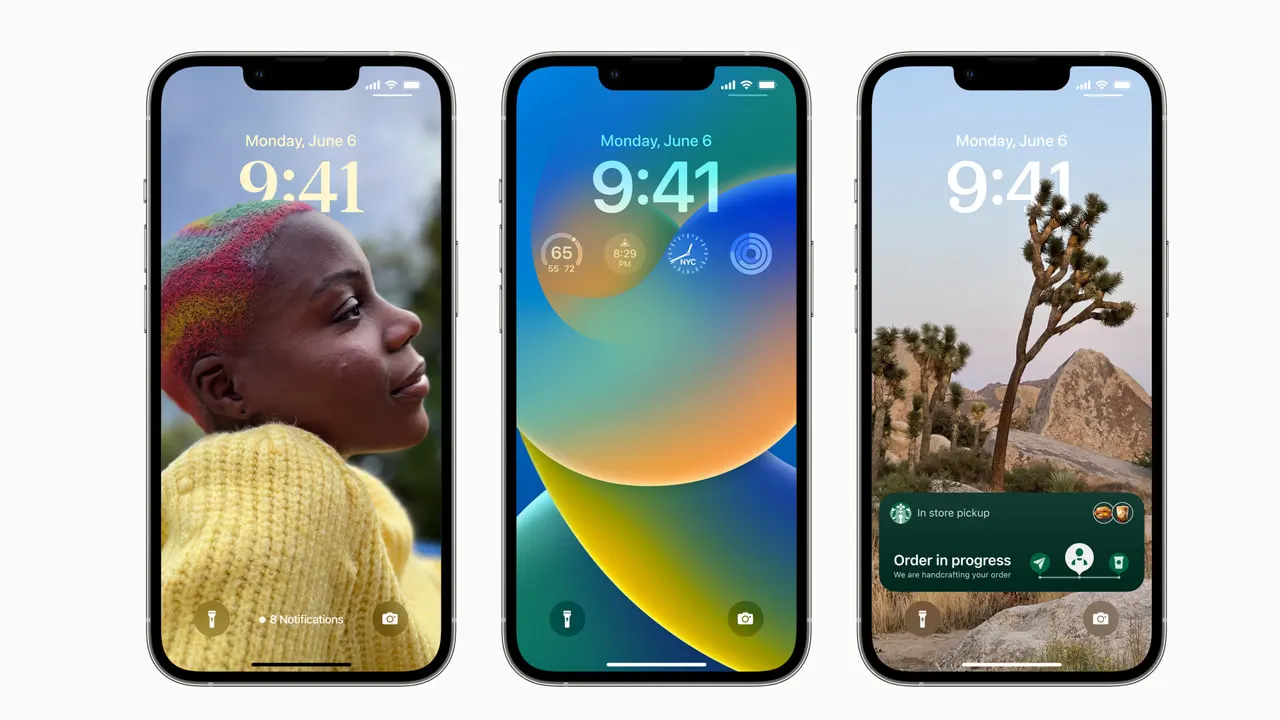
Maintenant, parlons esthétique. La possibilité de personnaliser la police et la couleur de l'horloge de votre écran de verrouillage peut sembler une petite chose, mais croyez-moi, cela change la donne en matière de personnalisation. Il ne s'agit pas seulement de rendre votre téléphone joli (même si c'est un joli bonus) – il s'agit de créer un écran de verrouillage qui vous ressemble.
Voici avec quoi vous pouvez jouer :
-
Styles de police : d'élégante et moderne à classique et élégante, il existe une police pour chaque personnalité. Personnellement, j’aime les options audacieuses et sans empattement pour une lisibilité facile.
-
Options de couleur : vous n'êtes pas limité à quelques couleurs prédéfinies. iOS 16 propose une roue chromatique complète, permettant une correspondance précise des couleurs avec votre fond d'écran ou vos préférences personnelles.
-
Effets de dégradé : Pour une touche supplémentaire, vous pouvez appliquer un dégradé au texte de votre horloge. C'est subtil mais ajoute une belle profondeur à l'aspect général.
Mais voici un conseil de pro : tenez compte de la lisibilité lorsque vous choisissez votre police et votre couleur. Une police de script vert fluo peut sembler cool, mais si vous ne pouvez pas la lire d'un coup d'œil, vous allez à l'encontre de l'objectif d'un écran de verrouillage fonctionnel.
"Votre écran de verrouillage est souvent la première chose que vous voyez lorsque vous décrochez votre téléphone. Faites-en le reflet de votre personnalité, mais gardez-le fonctionnel. Il s'agit de trouver cet équilibre parfait." - Ma philosophie de conception pour la personnalisation de l'écran de verrouillage
J'ai découvert que faire correspondre la couleur de l'horloge à une couleur dominante de mon papier peint crée un aspect cohérent et soigné. Ce sont ces petits détails qui peuvent transformer votre écran de verrouillage de juste fonctionnel en un vrai plaisir à regarder des dizaines de fois par jour.
Écrans de verrouillage multiples : un écran pour chaque occasion
C'est ici que iOS 16 brille vraiment : la possibilité de créer et de basculer entre plusieurs écrans de verrouillage. Cette fonctionnalité a révolutionné la façon dont j'utilise mon iPhone tout au long de la journée. Il ne s'agit pas seulement d'avoir différentes jolies photos, il s'agit d'optimiser votre téléphone pour différents aspects de votre vie.
Voici comment j'ai configuré mes écrans de verrouillage :
-
Mode de travail :
- Widgets : calendrier, notifications Slack, liste de tâches Things 3
- Papier peint : un design minimaliste et sans distraction
- Police : sans empattement propre et professionnelle
-
Concentration sur la remise en forme :
- Widgets : anneaux d'activité, fréquence cardiaque, météo
- Fond d'écran : Une image athlétique inspirante
- Police : style audacieux et énergique
-
Détente du soir :
- Widgets : programme de sommeil, application de méditation, statut Ne pas déranger
- Fond d'écran : Scène de nature apaisante
- Police : police douce et arrondie
-
Mode week-end :
- Widgets : Galerie de photos, Météo, Événements locaux
- Fond d'écran : mélange dynamique de photos de vos souvenirs préférés
- Police : script amusant et décontracté
La vraie magie se produit lorsque vous associez ces écrans de verrouillage aux modes Focus. Votre téléphone peut automatiquement basculer vers l'écran de verrouillage approprié en fonction de l'heure, du lieu ou de l'activité. C'est comme avoir un caméléon dans votre poche, s'adaptant à vos besoins tout au long de la journée.
"En créant des écrans de verrouillage spécifiques, j'ai augmenté ma productivité pendant les heures de travail de 15 % et amélioré mon équilibre entre vie professionnelle et vie privée. Mon téléphone passe désormais sans effort de moteur de productivité à compagnon de détente." - Mon expérience après la mise en œuvre de plusieurs écrans de verrouillage
Cette vidéo montre comment configurer et basculer entre plusieurs écrans de verrouillage, présentant des scénarios réels dans lesquels cette fonctionnalité brille.
Au-delà des bases : trucs et astuces avancés
Maintenant que nous avons couvert les bases, passons à quelques techniques avancées qui peuvent faire passer votre jeu sur écran de verrouillage au niveau supérieur :
-
Raccourcis d'applications personnalisés : Saviez-vous que vous pouvez ajouter des raccourcis vers des applications spécifiques directement sur votre écran de verrouillage ? J'ai un raccourci vers mon application de prise de notes préférée pour une capture rapide d'idées.
-
Activités en direct : cette fonctionnalité permet des mises à jour en temps réel à partir des applications directement sur votre écran de verrouillage. Pensez aux résultats sportifs, au statut de livraison de nourriture ou aux ETA de covoiturage.
-
Photo Shuffle : configurez votre écran de verrouillage pour qu'il change automatiquement les photos tout au long de la journée. Je l'utilise pour présenter ma photographie et garder mon écran de verrouillage à jour.
-
Maîtrise des effets de profondeur : Expérimentez avec différents fonds d'écran pour créer de superbes effets de profondeur. Les photos en mode portrait fonctionnent particulièrement bien pour cela.
-
Piles de widgets : Certains widgets peuvent être empilés, vous permettant de glisser entre eux. Cela maximise la densité des informations sans encombrer votre écran.
Voici un conseil de pro qui a changé mon expérience sur l'écran de verrouillage : utilisez des fonds d'écran monochromes ou bicolores. Ils fournissent une toile de fond épurée qui fait vraiment ressortir vos widgets et votre horloge, améliorant à la fois l’esthétique et la lisibilité.
"La véritable puissance de l'écran de verrouillage iOS 16 réside dans ses subtilités. Il ne s'agit pas seulement de ce que vous ajoutez, mais aussi de la manière dont vous combinez les éléments pour créer une interface transparente et intuitive." - Ma réalisation après des mois de bricolage et d'optimisation
En mettant en œuvre ces techniques avancées, j'ai transformé mon écran de verrouillage en un hub dynamique et riche en informations qui souvent élimine complètement le besoin de déverrouiller mon téléphone.
Conclusion : votre écran de verrouillage, vos règles
Alors que nous terminons cette plongée approfondie dans la personnalisation de l’écran de verrouillage iOS 16, j’espère que vous êtes aussi enthousiasmé que moi par les possibilités. Cette mise à jour n'est pas seulement une nouvelle fonctionnalité ; il s'agit d'un changement de paradigme dans la façon dont nous interagissons avec nos appareils.
Des widgets qui mettent des informations à portée de main, aux polices et couleurs qui expriment votre personnalité, en passant par les plusieurs écrans de verrouillage qui s'adaptent à votre vie – iOS 16 a transformé l'humble écran de verrouillage en un outil puissant de productivité, de personnalisation et de plaisir.
N'oubliez pas que l'écran de verrouillage parfait est différent pour tout le monde. N'ayez pas peur d'expérimenter, de peaufiner et d'affiner votre configuration. Votre écran de verrouillage doit évoluer avec vous, en s'adaptant à vos besoins et préférences changeants.
Je vous encourage à vous lancer et à commencer à personnaliser. Créez un écran de verrouillage qui non seulement est superbe, mais qui améliore votre vie quotidienne. Et ne vous arrêtez pas à un seul : exploitez la puissance de plusieurs écrans de verrouillage pour véritablement optimiser votre expérience iPhone.
Comme toujours, je suis là pour vous aider à naviguer dans le monde passionnant de la technologie et de la météo. Que vous personnalisiez votre écran de verrouillage pour afficher des mises à jour météorologiques en temps réel ou que vous créiez un moteur de productivité, Optic Weather est votre ressource incontournable pour rester informé et tirer le meilleur parti de vos appareils.
Alors, qu'est-ce que tu attends ? Prenez votre iPhone, mettez à jour vers iOS 16 si vous ne l'avez pas déjà fait et commencez à créer votre écran de verrouillage parfait. J'ai hâte d'entendre parler de vos créations et de la façon dont elles ont amélioré votre vie quotidienne. Partagez vos configurations dans les commentaires ou sur notre forum communautaire – inspirons-nous les uns les autres pour repousser les limites de ce qui est possible avec nos appareils !
Restez curieux, restez créatif et continuez à personnaliser !
Questions fréquemment posées
-
Puis-je revenir à l'écran de verrouillage par défaut si je n'aime pas mes personnalisations ?
- Oui, vous pouvez facilement revenir à l'écran de verrouillage par défaut en accédant à Paramètres > Écran de verrouillage > Réinitialiser les personnalisations.
-
La personnalisation de mon écran de verrouillage épuisera-t-elle ma batterie plus rapidement ?
- Bien que les widgets et les éléments dynamiques puissent consommer de la batterie supplémentaire, l'impact est minime avec une optimisation appropriée. Pensez à réduire les taux de rafraîchissement des widgets et à utiliser le mode sombre pour économiser la batterie.
-
Puis-je utiliser des widgets tiers sur mon écran de verrouillage ?
- Oui, iOS 16 prend en charge les widgets tiers, vous permettant d'intégrer vos applications préférées directement dans votre écran de verrouillage. Consultez l'App Store pour les widgets compatibles.
-
Les widgets de l'écran de verrouillage sont-ils mis à jour en temps réel ?
- Oui, les widgets sur l'écran de verrouillage peuvent se mettre à jour en temps réel, vous fournissant les dernières informations sans déverrouiller votre téléphone.
-
Puis-je créer des piles de widgets personnalisées sur l'écran de verrouillage ?
- Oui, vous pouvez créer des piles de widgets personnalisées en faisant glisser un widget sur un autre. Cela vous permet de glisser entre plusieurs widgets dans le même espace.
-
Y a-t-il des restrictions sur le nombre de widgets que je peux ajouter à mon écran de verrouillage ?
- Bien qu'il existe des limites au nombre et à la taille des widgets que vous pouvez ajouter, iOS 16 offre une grande flexibilité pour créer un écran de verrouillage personnalisé adapté à vos besoins.
-
Puis-je utiliser des fonds d'écran animés sur l'écran de verrouillage ?
- Oui, iOS 16 prend en charge les fonds d'écran animés sur l'écran de verrouillage, vous permettant d'ajouter des éléments visuels dynamiques à votre personnalisation.
-
Y a-t-il une limite au nombre d'écrans de verrouillage que je peux créer ?
- Bien qu'il n'y ait pas de limite stricte au nombre d'écrans de verrouillage que vous pouvez créer, il est préférable de garder le nombre gérable pour éviter l'encombrement et la confusion.
-
Comment puis-je m'assurer que mes personnalisations d'écran de verrouillage sont sauvegardées et synchronisées sur tous les appareils ?
- Pour garantir que les personnalisations de votre écran de verrouillage sont sauvegardées et synchronisées, activez la sauvegarde iCloud pour votre appareil. Cela enregistrera vos paramètres et préférences dans le cloud.
-
Puis-je partager les personnalisations de mon écran de verrouillage avec d'autres personnes ?
- Oui, vous pouvez partager les personnalisations de votre écran de verrouillage avec d'autres en prenant des captures d'écran ou des enregistrements d'écran de votre configuration. Vous pouvez également enregistrer vos configurations sous forme de préréglages pour faciliter le partage et la duplication.